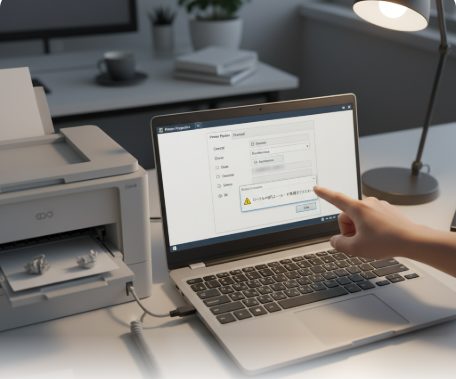
「プリンターの印刷先が変更できない」「プロパティがグレーアウトしている」といったトラブルに遭遇したことはありませんか?
今回は、私が実際に遭遇した、Windowsのプリンター設定画面でプロパティがグレーアウトしてしまう問題の解決策をご紹介します。この方法は、印刷キューにジョブが残って消えないなど、他のプリンター関連トラブルにも有効な場合が多いので、ぜひ参考にしてください。
発生した問題(事象)
Windows 10のパソコンで、普段は問題なく印刷できていました。しかし、まれに通常使用しているプリンター以外のプリンターに切り替えようとすると、プリンターのプロパティ画面がグレーアウトしてしまい、設定が変更できない状態に陥りました。
この時、プロパティ画面を表示しようとすると、以下のエラーメッセージが表示されました。
ローカルの印刷スプーラーが実行されていません
試してみたこと(そして失敗したこと)
prinspoolerサービスの再起動→復旧せず
エラーメッセージから「印刷スプーラー(Print Spooler)」サービスに問題があることは明らかでした。そこで、以下の手順を試しました。
- Windowsの検索窓に「サービス」と入力して起動。
- サービスの一覧から「Print Spooler」を探す。
- サービスの状態を確認すると、やはり「停止」していました。
- サービスを開始する。
これで解決すると思いきや…数秒後、再びサービスが停止してしまいました。何度「開始」しても同じ状態が繰り返され、印刷が全くできない状況は変わりませんでした。

解決策
この事象について調べてみたところ、印刷データが一時的に保存される「スプールフォルダ」に問題があることが原因でした。スプールフォルダ内に破損したファイルが残っていると、印刷スプーラーが正常に動作しなくなることがあるようです。
解決手順は以下の通りです。
【手順1】Print Spoolerサービスを停止する
まず、Windowsの「サービス」画面で「Print Spooler」を右クリックし、「停止」を選択します。
【手順2】スプールフォルダ内のファイルを削除する
以下のパスにあるフォルダを開き、その中にあるすべてのファイルを削除します。%WINDIR%\system32\spool\printers
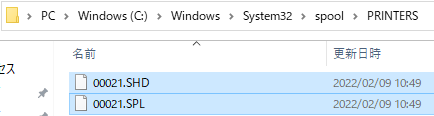
※「.SHD」や「.SPL」という拡張子のファイルが、印刷ジョブのデータファイルです。これらを全て削除します。
【手順3】Print Spoolerサービスを再開する
ファイルを削除したら、再び「サービス」画面に戻り、「Print Spooler」を右クリックして「開始」を選択します。
サービスが正常に開始され、停止しなくなったら完了です。これで、プリンターのプロパティが操作できるようになり、印刷も正常に行えるようになりました。
google先生に聞いてみたところ、マイクロソフトの公式ページにヒットする情報がありました。

まとめ
プリンターの「プロパティがグレーアウトする」「印刷ジョブがキャンセルできない」といったトラブルの多くは、スプールフォルダ内のファイル破損が原因です。
この解決策は非常に有効なので、プリンターやパソコンを再起動しても問題が解決しない場合は、ぜひ試してみてください。


コメント