VS Codeを開くと、なぜか毎回PowerShellが起動してしまう… でも「社内でPowerShellは禁止されている」「もっと使いやすいターミナルにしたい」って人も多いはず。
今回は、VS Codeでデフォルトターミナルを変更する方法をメインに、 Git BashとCMDの違い、Git Bashが開発者に人気な理由、使うための条件もあわせて紹介します!
✅ デフォルトターミナルを変更する手順(GUIで簡単)
① コマンドパレットを開く
VS Codeを開いたら、以下のショートカットを押します:
Ctrl + Shift + Pまたはメニューから「表示 → コマンドパレット」を選んでもOK!
② 「Terminal: Select Default Profile」を選択
コマンドパレットに以下を入力:
Terminal: Select Default Profile
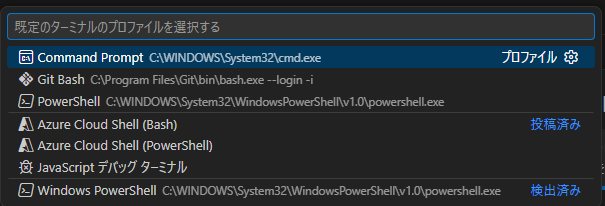
デフォルトにしたいプロファイルを選択します。
③ 使用したいターミナルを選ぶ
表示された一覧から、PowerShell以外のターミナルを選びます:
Git Bash(開発者に人気!)Command Prompt(Windows標準のCMD)
④ 新しいターミナルを起動して確認
Ctrl + Shift + ~ で新しいターミナルを開いて、 選んだターミナルが起動するか確認しましょう!
💡 なぜGit Bashは開発者に人気なの?
Git Bashは、LinuxやmacOSのようなコマンド操作ができるターミナルです。 開発者にとって便利な理由はこんな感じ!
ls,cat,grep,touch,rmなどのUnix系コマンドが使える.sh形式のシェルスクリプトがそのまま動く- Gitが最初から使える(Git for Windowsに付属)
- Node.jsやDockerなど、CLIツールとの相性が良い
.bashrcでエイリアスや環境変数のカスタマイズが可能
特に、Linuxサーバーと同じような操作感で作業したい人には最適!
🔧 Git Bashを使うための条件
Git Bashを使うには、Git for Windowsをインストールしておく必要があります!
✅ インストール手順
- 公式サイト から Git for Windows をダウンロード
- インストーラーを実行し、「Git Bash」を含めてインストール
- VS Codeを再起動すると、
Git Bashがターミナル一覧に表示されます!
📝 CMDとの違い(ざっくり比較)
| ターミナル | 特徴 |
|---|---|
| Git Bash | Unix系コマンドが使える。開発向き。Gitも最初から使える。 |
| CMD | Windows標準。バッチ処理に強い。シンプルで軽い。 |
✨ まとめ
- PowerShellが不要・禁止な環境でも、VS Codeの設定で簡単に変更可能!
- Git Bashは開発者に人気! Unix系コマンドやGitがすぐ使える!
- Git Bashを使うには、Git for Windowsのインストールが必要
- CMDはシンプルで軽量、Windowsバッチ処理に向いている
コメント