― Markdown All in One / Markdown PDF / Markdownlint / Paste Image 活用ガイド ―
Markdown を使って手順書を作成すると、バージョン管理がしやすく、チームでの共有もスムーズになります。しかし、Markdown だけでは「画像挿入が面倒」「書式が乱れやすい」「PDF にしたい」などの課題も出てきます。
そこで今回は、VS Code と以下の4つの拡張機能を組み合わせて、実務レベルの手順書を効率よく作成する方法をご紹介します。
- Markdown All in One
- Markdown PDF
- Markdownlint
- Paste Image
1. Markdown All in One
Markdown 作業を総合的に強化する拡張機能
Markdown All in One は、Markdown の編集体験を大幅に向上させてくれる拡張機能です。
主なメリット
- 目次(TOC)の自動生成
- 見出しやリストをショートカットで素早く挿入
- プレビュー機能の強化
- スニペットでテンプレートを呼び出せる
目次の自動生成例
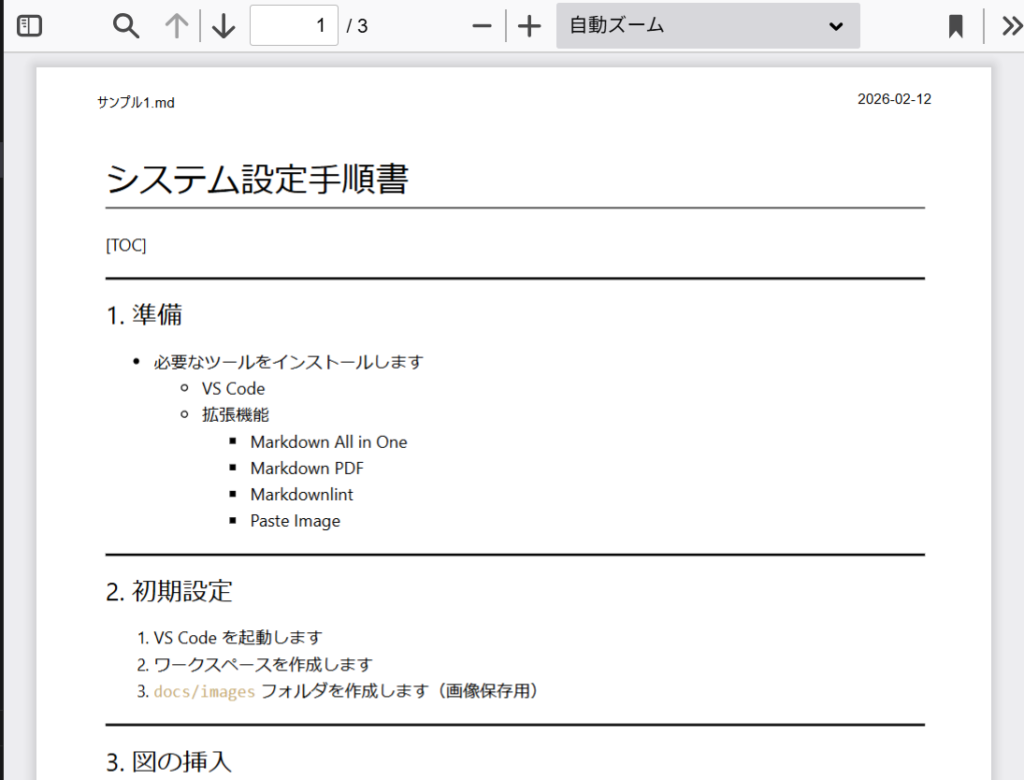
[TOC]この1行を入れるだけで、文書内の見出しから自動で目次を生成してくれます。
手順書のように構造が大きくなる文書では特に便利です。
2. Markdown PDF
Markdown をワンクリックで PDF に変換
Markdown PDF は、Markdown ファイルをそのまま PDF に変換できる拡張機能です。
メリット
- 手順書を PDF として配布したいときに便利
- CSS を使って PDF のデザインを調整可能
- 画像もそのまま埋め込まれる
使い方
- Markdown ファイルを開きます
- 右クリック → 「Markdown PDF: Export (pdf)」 を選択します
これだけで PDF が生成されます。
3. Markdownlint
Markdown の品質を自動でチェック
Markdownlint は、Markdown の構文チェックツールです。 手順書のように長い文書では、書式の乱れが後々のトラブルにつながるため、品質管理に役立ちます。
主なチェック内容
- 見出しの前後に空行があるか(MD022)
- 先頭行が H1 か(MD041)
- リストのインデント
- コードブロックの書式
VS Code 上でリアルタイムに警告が表示されるため、きれいな Markdown を維持しやすくなります。
4. Paste Image
画像挿入を最速にしてくれる拡張機能
Paste Image は、クリップボードの画像をそのまま Markdown に貼り付けられる拡張機能です。
使い方
- スクリーンショットを撮影します
- Markdown に貼り付けます(Ctrl+V / Cmd+V)
すると自動で…
- 指定フォルダに画像を保存
- Markdown に
を挿入
手順書で図を多用する場合、作業効率が劇的に向上します。
実際に作成する Markdown 手順書のサンプル
4つの拡張機能を活用して作成する手順書の例をまとめました。
# システム設定手順書
[TOC]
---
## 1. 準備
- 必要なツールをインストールします
- VS Code
- 拡張機能
- Markdown All in One
- Markdown PDF
- Markdownlint
- Paste Image
---
## 2. 初期設定
1. VS Code を起動します
2. ワークスペースを作成します
3. `docs/images` フォルダを作成します(画像保存用)
---
## 3. 図の挿入
1. スクリーンショットを撮影します
2. Markdown に貼り付けます(Paste Image が自動処理します)
例:

---
## 4. 手順の記述
### 手順1:設定ファイルを開く
- `config.json` を開きます
- 必要な項目を編集します
### 手順2:動作確認
- コマンドを実行します
- 結果を確認します
---
## 5. PDF 出力
1. 右クリックします
2. 「Markdown PDF: Export (pdf)」を選択します
3. PDF が生成されます
---
## 付録
- 用語集
- 参考資料
スクリーンショットを取ったものを、好きな場所に貼り付けると自動で図が挿入される。
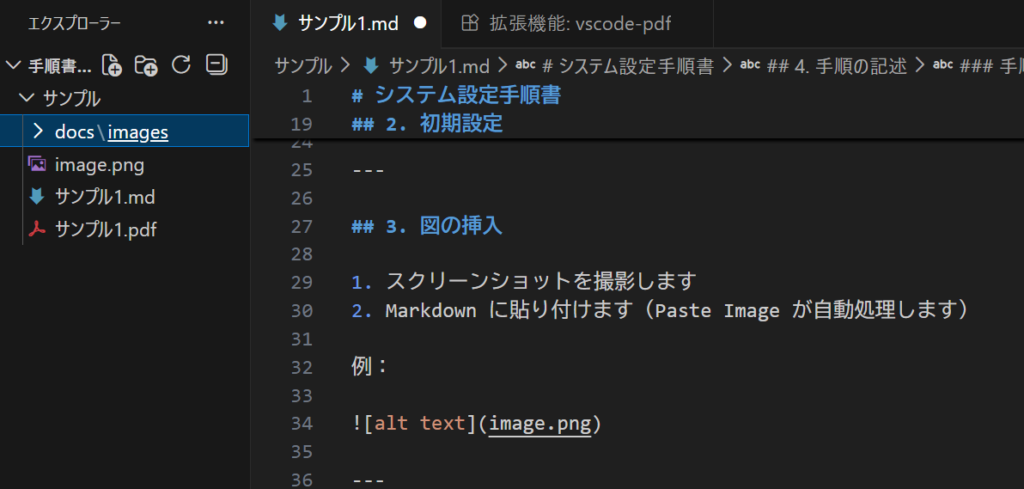
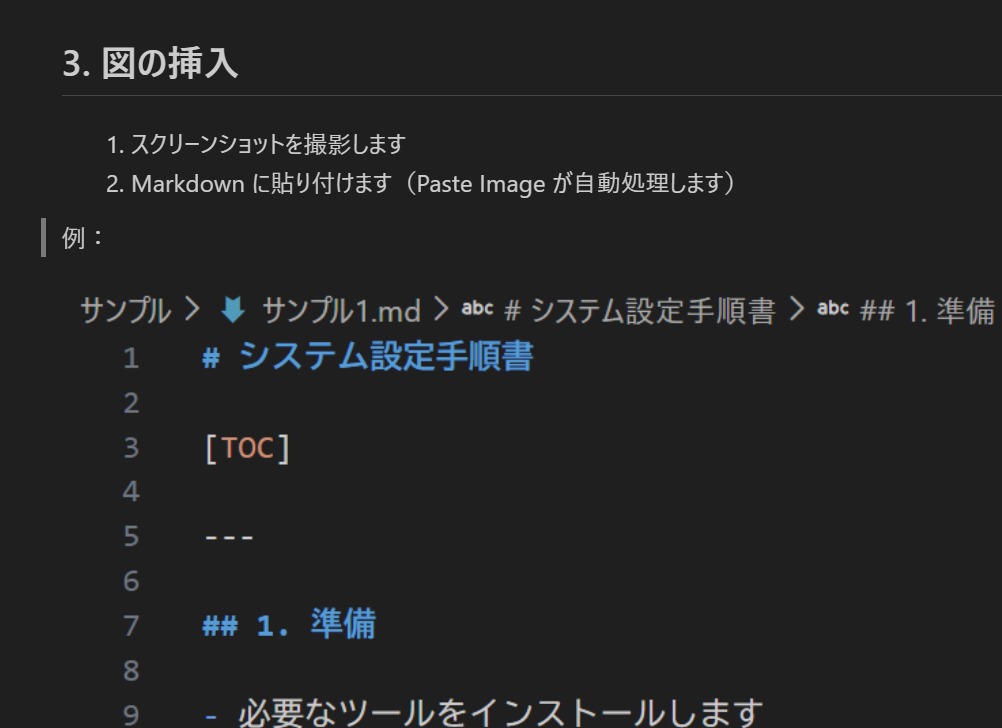
Ctrl + Shift + Vでプレビューが見れます。
上記をPDFに変換した内容
TOCが反映されない場合は手動で
TOCが反映されない場合は、以下の手順で目次が反映されます。
手順
- Ctrl+Shift+P
- Create Table of Contents を選択
- Markdown 内に TOC が展開される
まとめ
VS Code と4つの拡張機能を組み合わせることで、Markdown 手順書の作成が非常に快適になります。
- Markdown All in One:編集効率が向上します
- Markdown PDF:PDF 化が簡単にできます
- Markdownlint:文書の品質を保てます
- Paste Image:図の挿入が圧倒的に速くなります
Markdown で手順書を作成する場合、このセットは非常に相性が良い組み合わせです。

コメント