以前の記事では、レンタルサーバをブログ以外の用途に活用する方法として、 静的サイトや Web アプリ、WASM デモなどを公開できる環境を紹介しました。 今回はその応用として、実際に Rust/WASM の最小デモ環境をロリポップ上に構築してみた手順をまとめます。
ロリポップのレンタルサーバは PHP や WordPress だけでなく、 HTML・JavaScript・WASM で構成された静的サイトも問題なく公開できます。 VS Code と wasm-pack を利用することで、ローカル開発から公開までをシンプルに行うことができます。
1. Rust/WASM と JavaScript の役割分担
WebAssembly(WASM)はブラウザで高速に動作するバイナリ形式であり、 JavaScript と組み合わせることで高性能な Web アプリケーションを構築できます。
● Rust/WASM の役割
- 計算処理・画像処理・データ処理など、CPU 負荷の高い処理を高速に実行する部分を担当します
- Rust のコードが
.wasmにコンパイルされ、ブラウザで動作します - DOM 操作やイベント処理は行いません(WASM は DOM に直接アクセスできません)
● JavaScript の役割
- WASM の読み込み・初期化を担当します
- WASM の関数呼び出しを行います
- DOM 操作、イベント処理、UI 制御を担当します
- ブラウザ API(Canvas、fetch など)を利用します
● 全体構造
JavaScript(UI・制御)
        ↓
WASM(Rust の高速処理)
2. ローカル(VS Code)側のフォルダ構成
ロリポップの公開フォルダ /wasm に対応するローカルフォルダを作成します。
project-root/
├── hello_wasm/     ← Rust の開発プロジェクト(公開しない)
└── wasm/           ← ロリポップの /wasm に対応する公開フォルダ
3. Rust/WASM プロジェクトの作成
VS Code のターミナルで以下を実行します。
cargo new hello_wasm --lib
cd hello_wasm
4. Cargo.toml の編集
[package]
name = "hello_wasm"
version = "0.1.0"
edition = "2024"

[lib]
crate-type = ["cdylib"]

[dependencies]
wasm-bindgen = "0.2"
5.Rust コードの作成(src/lib.rs)
use wasm_bindgen::prelude::*;

#[wasm_bindgen]
pub fn hello() -> String {
    "Hello, WASM!".to_string()
}
● use wasm_bindgen::prelude::*; の意味
wasm-bindgen は Rust と JavaScript をつなぐための公式ライブラリです。 WebAssembly 単体では JavaScript と直接やり取りできないため、このライブラリが橋渡しを行います。
この宣言により以下が可能になります。
#[wasm_bindgen]アトリビュートの利用- Rust の関数を JavaScript から呼び出せるようにする
- Rust と JavaScript の型変換を提供する
6.wasm-pack によるビルド
wasm-pack build --target web● wasm-pack build --target web の意味
このコマンドは以下の処理を行います。
- Rust → WebAssembly(.wasm)にコンパイル
- JavaScript から WASM を読み込むラッパーコード(.js)を生成
- TypeScript 用の型定義(.d.ts)を生成
- npm パッケージとして利用できる構成(package.json)を生成
- すべてを
pkgフォルダにまとめる
7.pkg フォルダの内容と用途
.gitignore
hello_wasm_bg.wasm
hello_wasm_bg.wasm.d.ts
hello_wasm.d.ts
hello_wasm.js
package.json
● .gitignore
pkg フォルダを Git 管理から除外するための設定です。
● hello_wasm_bg.wasm
Rust のコードがコンパイルされた WebAssembly 本体です。
● hello_wasm_bg.wasm.d.ts
WASM 側の低レベルな TypeScript 型定義です。
● hello_wasm.d.ts
JavaScript から利用する関数の TypeScript 型定義です。
● hello_wasm.js
JavaScript から WASM を読み込むためのラッパーコードです。
- WASM の読み込み
- メモリ初期化
- Rust の関数を JS の関数として公開
● package.json
npm パッケージとして利用するためのメタ情報です。
8. 公開用フォルダ(wasm)への配置
hello_wasm/pkg を 手動で wasm/pkg にコピーします。
project-root/
└── wasm/
    └── pkg/
        ├── hello_wasm_bg.wasm
        ├── hello_wasm_bg.wasm.d.ts
        ├── hello_wasm.d.ts
        ├── hello_wasm.js
        └── package.json
9.Hello WASM 用 HTML の作成
project-root/
└── wasm/
    ├── pkg/
    └── hello/
        └── index.html
内容:
<!DOCTYPE html>
<html lang="ja">
<head>
    <meta charset="UTF-8">
    <title>Hello WASM</title>
</head>
<body>
    <h1 id="msg">Loading...</h1>

    <script type="module">
        import init, { hello } from "../pkg/hello_wasm.js";

        async function main() {
            await init();
            document.getElementById("msg").textContent = hello();
        }

        main();
    </script>
</body>
</html>
10.トップページ(index.html)の作成
project-root/
└── wasm/
    ├── index.html
    ├── hello/
    └── pkg/
(複数デモ対応のカード型デザインをそのまま掲載可能です)
11.ローカル最終構成(VS Code)
project-root/
├── hello_wasm/
│   ├── src/
│   ├── Cargo.toml
│   └── pkg/        ← ここからコピーする
│
└── wasm/
    ├── index.html
    ├── hello/
    │   └── index.html
    └── pkg/        ← 公開用(コピー後)
12. ロリポップへのアップロード(SSH FS)
ロリポップへのアップロードは VS Code の SSH FS(SFTP)拡張機能を使用します。 SSH FS の設定・接続・アップロード手順については 別ブログ記事を参照してください。

13. 動作確認
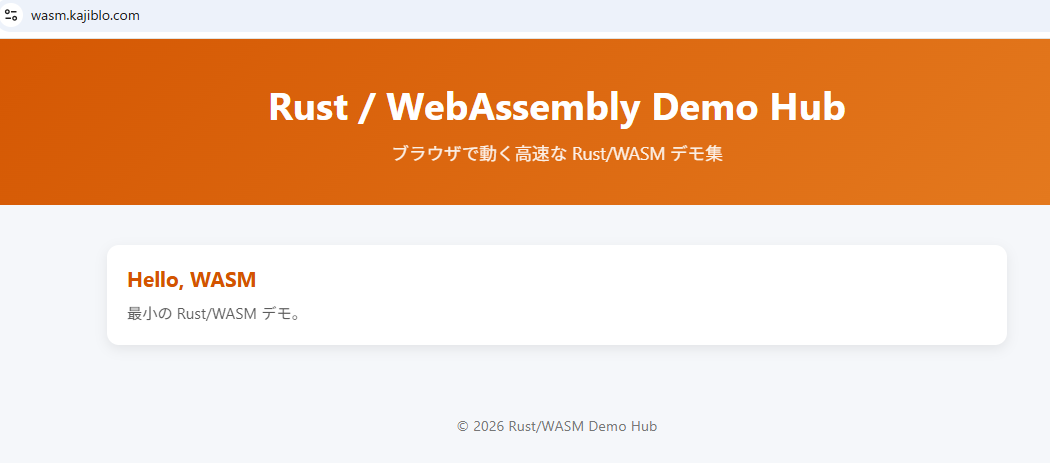
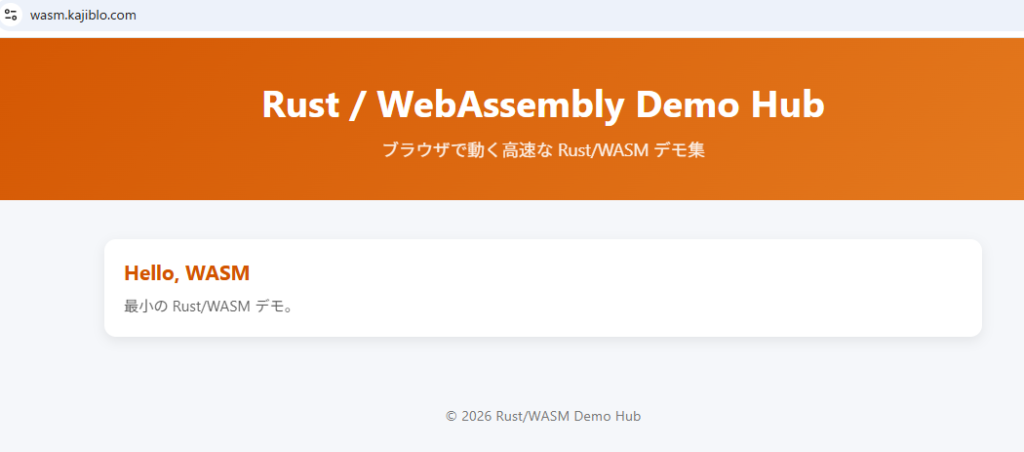
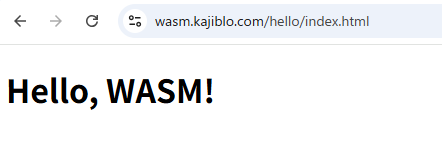
https://wasm.kajiblo.com/トップページが表示され、 「Hello, WASM」をクリックすると Hello, WASM! が表示されれば成功です。

コメント