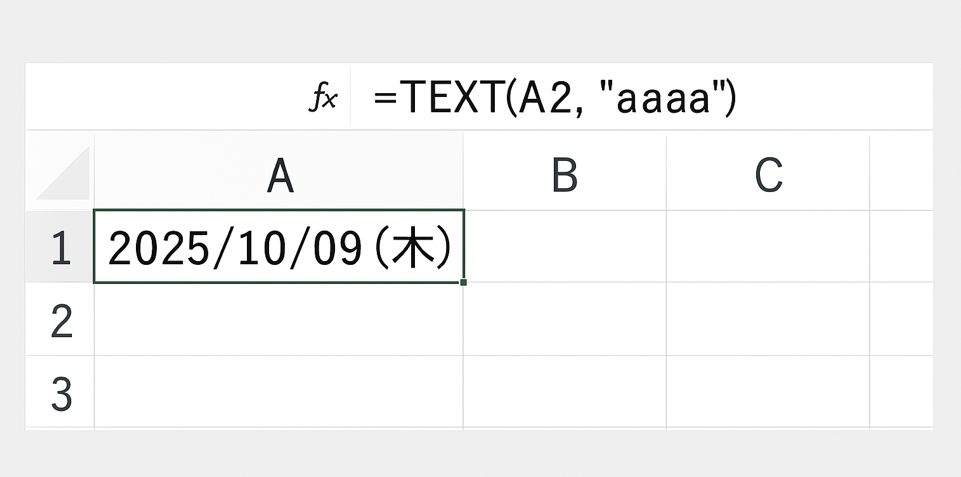
Excelで日付を入力したとき、「この日って何曜日だっけ?」と気になること、ありますよね。そんなときに便利なのが TEXT関数。これを使えば、日付から自動で曜日を表示できるんです!
今回は、TEXT関数を使って曜日を表示する方法を、初心者にもわかりやすく解説します。
TEXT関数ってなに?
まずは基本の構文から見てみましょう。
=TEXT(セル, "表示形式")- セル:日付が入力されているセル(例:A2)
- 表示形式:表示したい曜日や日付のスタイル(例:”aaa”)
この関数を使えば、日付の見せ方を自由にカスタマイズできます。
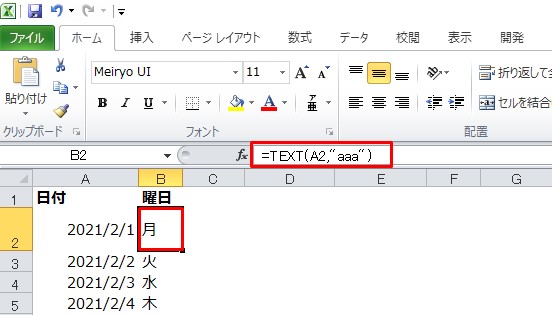
曜日を表示する書式一覧
| 表示形式 | 結果の例 | 説明 |
|---|---|---|
"aaa" | 月 | 曜日の頭文字だけ |
"aaaa" | 月曜日 | フル表記 |
"(aaa)" | (月) | カッコ付き |
"dddd" | Monday | 英語の曜日(フル) |
"(ddd)" | (Mon) | 英語の略称(カッコ付き) |
日付の表示も自由自在!
曜日だけでなく、日付の表示も細かく調整できます。
| 表示形式 | 結果の例 | 説明 |
|---|---|---|
"yyyy" | 2025 | 西暦(4桁) |
"yy" | 25 | 西暦(2桁) |
"m" | 10 | 月(1桁) |
"mmm" | Oct | 月の英語略称 |
"d" | 9 | 日(1桁) |
"dd" | 09 | 日(2桁) |
実際に使ってみよう!
たとえば、セルA2に「2025/10/9」と入力されている場合:
=TEXT(A2, "aaaa")→ 「木曜日」=TEXT(A2, "(ddd)")→ 「(Thu)」=TEXT(A2, "yyyy/mm/dd (aaa)")→ 「2025/10/09 (木)」
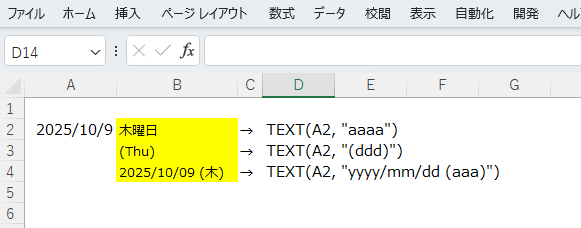
このように、表示形式を組み合わせることで、見た目も整ったスケジュール表が作れます。
まとめ|TEXT関数でExcelがもっと便利に!
TEXT関数を使えば、日付から曜日を自動表示できるので、手入力の手間が省けてミスも防げます。日本語・英語、略称・フル表記など、用途に応じて柔軟に表示形式を選べるのも魅力。
スケジュール表や勤怠管理、イベントカレンダーなど、さまざまな場面で活用できるので、ぜひ試してみてくださいね!


コメント