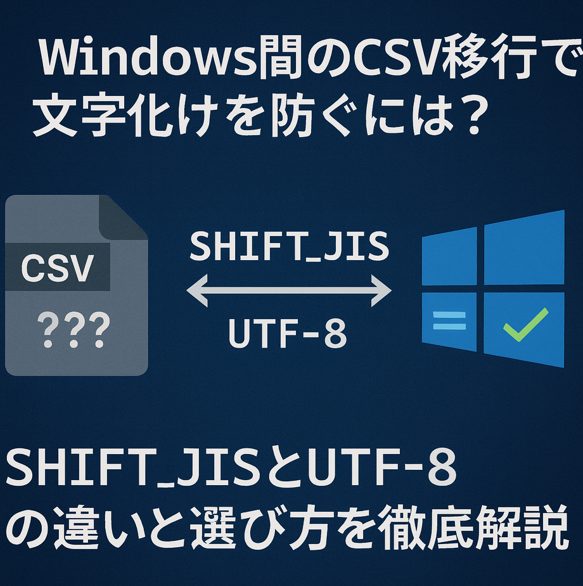
CSVファイルなどを使ったデータ移行や共有を行うとき、意外と見落としがちなのが「文字コード」の設定です。 特にWindows環境同士でデータをやりとりする場合、文字コードの選び方を間違えると、文字化けなどのトラブルが発生することがあります。
この記事では、Windows間でのデータ移行を前提に、最適な文字コードの選び方と注意点をわかりやすく解説します!
よく使われる文字コードの種類と特徴
Windows環境でよく使われる文字コードには、以下のようなものがあります。
- Shift_JIS(シフトJIS) 日本語Windowsの標準文字コード。Excelやメモ帳など、Windowsの多くのアプリケーションでデフォルトとして使われており、文字化けのリスクが低いです。
- UTF-8 世界中の文字に対応した文字コード。Webや他のOSとの連携に強いですが、WindowsのExcelではそのまま開くと文字化けすることがあります。
- UTF-8(BOM付き) UTF-8に「BOM(バイトオーダーマーク)」を付けた形式。これにより、WindowsのExcelでも比較的正しく開けるようになります。
なぜ文字化けが起きるのか?
Windows間のやりとりでも、以下のような理由で文字化けが発生することがあります。
- ExcelがUTF-8を正しく認識できない → 対策:UTF-8(BOM付き)で保存する、またはShift_JISに変換する
- Shift_JISで表現できない文字を使っている 例:①、©、絵文字など → 対策:UTF-8(BOM付き)を使う
- フォントが対応していない → 対策:MS ゴシックやメイリオなど、対応フォントに変更する
結論:Windows間のやりとりならこう選ぶ!
| 利用シーン | おすすめ文字コード | 理由 |
|---|---|---|
| Excelで開く | Shift_JIS | 文字化けしにくく、互換性が高い |
| Excelを使わずにシステム間で処理 | UTF-8(BOM付き) | 多言語・記号に強く、将来性も◎ |
| 特殊記号を含む | UTF-8(BOM付き) | Shift_JISでは対応できない文字も扱える |
文字コードの確認・変換方法(Windows編)
- Notepad++を使う ファイルを開いて、上部の「エンコーディング」メニューから現在の文字コードを確認・変換できます。
- Excelで文字コードを指定して開く 「データ」タブ → 「テキストまたはCSVから」読み込み → 「ファイルの元の文字コード」で「65001: Unicode (UTF-8)」を選択すると、文字化けを防げます。
おわりに
Windows環境同士のデータ移行であっても、文字コードの違いによるトラブルは意外と多いものです。 「Excelを使うかどうか」「特殊記号を含むかどうか」を基準に、適切な文字コードを選ぶことで、スムーズなデータ移行が実現できます!
ぜひ、日々の業務やシステム運用の参考にしてみてくださいね😊

コメント