
個人でSQL ServerのSQL実行結果を確認したい場合は、Management Studioを使えば簡単に確認できます。
しかし、今回は「お客様から毎日決まった時間に特定のSQLを実行し、その結果をCSVファイルで所定のフォルダに保存してほしい」という要望がありました。
いろいろ検討した結果、sqlcmdでSELECT結果をCSV形式(カンマ区切り)で出力するバッチファイルを作成し、Windowsのタスクスケジューラーに登録して自動実行する方法を採用しました。
この記事では、その時の対応方法をまとめます。
sqlcmdでSELECT結果をcsv出力
サンプルデータ
SQL Serverのテーブル(例:table1)からデータをCSVで出力したいとします。
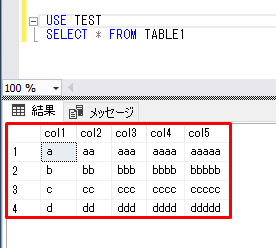
ヘッダーありで出力してみる
ヘッダー(列名)を含めてCSV出力したい場合は、以下のようなコマンドで取得できます。
sqlcmd -S インスタンス名 -E -d TEST -i test.sql , -b -s, -W -o test.csv主なオプション解説:
| オプション | 説明 |
|---|---|
| -S | サーバー名(インスタンス名) |
| -E | Windows認証 |
| -d | データベース名 |
| -i | 入力ファイル(実行したいSQLを記載) |
| -b | エラー発生時にバッチを中止 |
| -s | 列の区切り文字(CSVの場合はカンマ) |
| -W | 余分なスペースを削除 |
| -o | 出力ファイル名 |
実行するtest.sqlの中身は以下のように記述しています。
[test.sql]
set nocount on
SELECT * FROM table1
1.set nocount onで「○行処理されました」を非表示にする
sqlcmdで実行すると、最終行に「(x 行処理されました。)」というメッセージが出力されてしまいます。
これを防ぐには、SQLの先頭でset nocount onを記述します。
test.csvの出力結果
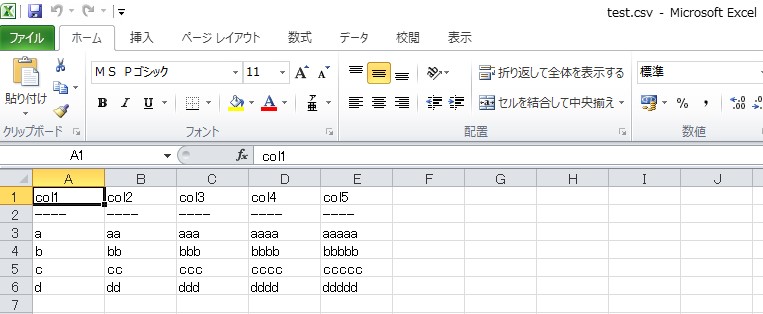
2.ヘッダーは必要だが2行目の「——」を消したい
ヘッダーありで出力すると、2行目に「——」が出力されてしまいます。
この問題を回避するために、ヘッダー用とデータ用でSQLを分けて実行し、最後にファイルを結合する方法を採用しました。
ヘッダー用SQLとデータ用SQLを別々に作成して結合する
1.ヘッダなしの実データ取得バッチを作成
ヘッダーを出力したくないので、-h -1オプションを指定します。
[test.bat]
sqlcmd -S インスタンス名 -E -d TEST -i test.sql , -b -s, -W -h -1 -o test.csv| オプション | 説明 |
|---|---|
| -h -1 | ヘッダー行を出力しない |
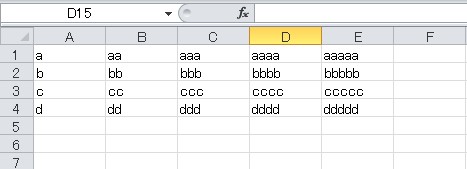
これでヘッダーは消えました。
2,ヘッダーのみ出力するSQL(header.sql)のバッチを作成する
列名として設定したい名前をSELECTの後に書きます。実データと列数は一致させてください。
 --ヘッダー用SQL
set nocount on SELECT 'col1','col2','col3','col4',''col5
ヘッダーのcsv実データのcsvファイルをtypeコマンドで結合する
それぞれのSQLをsqlcmdで実行し、出力されたファイルをtypeコマンドで結合します。
rem ヘッダ用
 sqlcmd -S インスタンス名 -E -d TEST -i heder.sql , -b -s, -W -h -1 -o header.csv
rem データ用
sqlcmd -S インスタンス名 -E -d TEST -i test.sql , -b -s, -W -h -1 -o test.csv
rem ヘッダーとデータを連結してKEKKA.csvに出力
 type header.csv test.csv >KEKKA.csv
type header.csv test.csv >KEKKA.csv
type ファイル1 ファイル2でファイルが結合されてその結果をリダイレクトで出力しています。
typeコマンドは簡単にファイルの結合ができるので便利です。
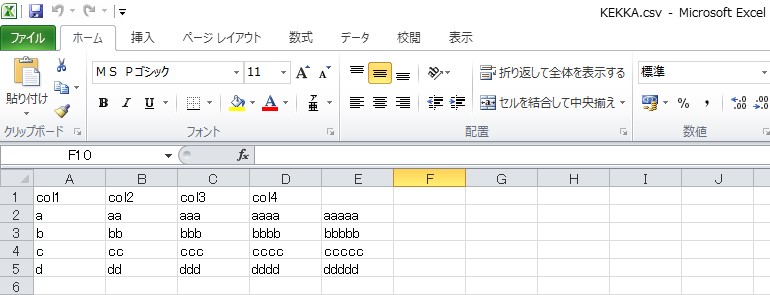
KEKKA.csvの出力結果
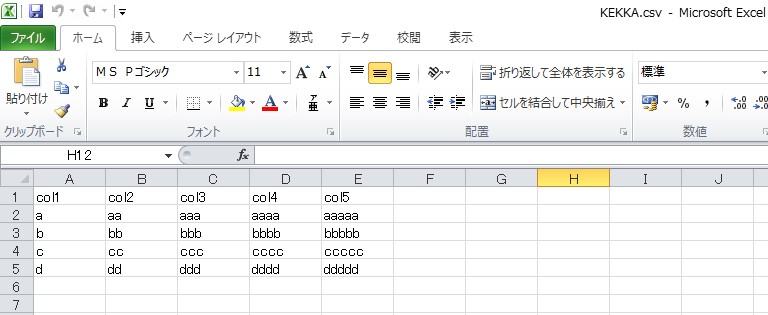
2行目の—-が削除されてヘッダも存在する。
8. まとめ
set nocount onで不要な「○行処理されました」メッセージを非表示にできる。- ヘッダーなしの場合は、
-h -1オプションを使う。 - ヘッダーとデータを分けて出力し、
typeコマンドで結合することで、2行目の「——」を回避できる。
※この方法はバッチしばりの方法でPowershellなどでやるともっと簡単にファイル作成ができます。
powershellでやりたい場合は以下を参考にしてみてください。

コメント