Windows 11のアップデートで、メモ帳に「タブ機能」が追加されました。便利だと感じる人もいる一方で、「シンプルに使いたいのに、タブが邪魔!」という声もちらほら。この記事では、Windows 11のメモ帳でタブを避けて使う方法をご紹介します。
🌀 タブ機能って何がうざいの?
- 複数ファイルを開くと、1つのウインドウにタブで表示される
- ウインドウを分けて作業したい人には逆に不便
- 一度閉じたタブやファイルが、次にメモ帳を開いたときにまた自動で復元されてしまうのも煩わしい
- 「昔のメモ帳のほうがよかった…」という声も
✅ Windows 11でタブを避ける&自動復元をオフにする設定方法
実は、設定で起動時の動作を変更するだけで、タブを回避し、自動復元も防げます!
🔧 手順はこちら:
- メモ帳を開く(※Windows 11)
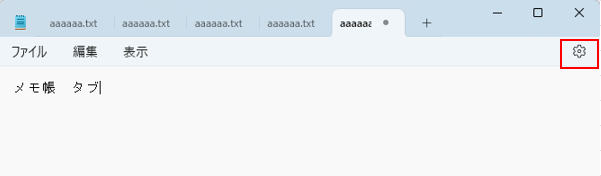
- 右上の 歯車アイコン(設定) をクリック
- 「メモ帳の起動時」を選択
- 「新しいウインドウを開く」を選択
メモ帳を開いて[歯車]をクリック
[設定]→[メモ帳の起動時]で[新しいウィンドウを開く]を選択
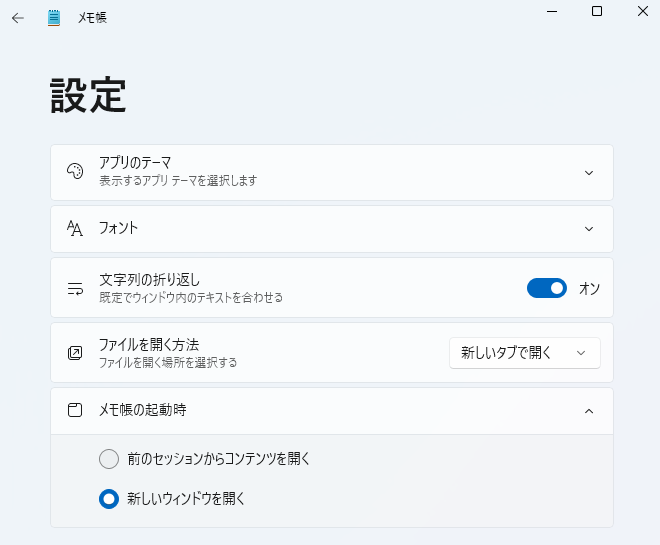
これで、次回からメモ帳を開いたときにタブではなく別ウインドウが開き、前回閉じたタブやファイルは復元されなくなります。
✍️ まとめ
Windows 11のメモ帳に追加されたタブ機能は便利な面もありますが、シンプルさを求める人にはタブの存在や、閉じたはずのファイルが次回開いたときにまた表示される点が煩わしいことも。今回紹介した設定を使えば、昔ながらの使い勝手に近づけることができます。ぜひ試してみてください!


コメント