1. はじめに:VSCode のスニペットって何?
VSCode を使っていると、こんなことありませんか。
- 毎回同じコードをコピペしている
- テンプレを書き写すのが面倒
- 似たようなコードを書くたびにミスが出る
- もっと効率化したいけど、どうすればいいかわからない
そんな悩みを一瞬で解決してくれるのが VSCode のスニペット(Snippet) です。
2. スニペットとは?
スニペットとは、
よく使うコードを “ショートカット” で呼び出せる VSCode の自動入力機能
のことです。
例えば、SQL ファイルで
insと入力して Tab を押すだけで、こんな INSERT 文が自動で出てくるようにできちゃいます。
INSERT INTO TableName (
    ColumnList
) VALUES (
    ValueList
);
つまりスニペットは、
- コードのテンプレ化
- 作業の高速化
- ミスの防止
- チームの標準化
を実現する 最強の生産性ツール です。
3. スニペットのメリット
✔ 1. 毎回同じコードを書く必要がなくなる
prefix(ショートカット)を入力するだけ。
✔ 2. コードの品質が統一される
チーム全員が同じテンプレートを使える。
✔ 3. ミスが減る
コピペ漏れ・書き間違いがなくなる。
✔ 4. Tab キーで入力欄を移動できる
${1:TableName} のように番号を振ると、 Tab キーで順番に入力欄を移動できる。
✔ 5. 選択した文字列を埋め込める
$TM_SELECTED_TEXT を使うと、 選択したテキストをスニペット内に自動挿入できる。
これが SQL 自動化のキモ。
4. VSCode でスニペットを設定する方法
① コマンドパレットを開く
Ctrl + Shift + P② 「snip」と入力
Snippets: Configure Snippets を選択。
③ 言語を選ぶ
今回はSQL を例にしますので、 sql.json を作成。
④ スニペットを貼る
ここにテンプレを登録していく。
5. まずは簡単なスニペットを作ってみる
ここからは、実際に VSCode でスニペットを作ってみます。
ただ、いきなりコードを書く前に、 「スニペットはどこに保存されるのか?」 「どのファイルを作ればいいのか?」 を理解しておくと迷わず進めます。
5-1. スニペットはどこに保存されるの?
VSCode のスニペットは、 ユーザーごとの設定フォルダの中にある “snippets フォルダ” に保存されます。
ただし、フォルダを自分で探す必要はありません。 VSCode が自動で作ってくれます。
5-2. スニペットファイル(sql.json)を作る手順
✔ 手順
① コマンドパレットを開く
Ctrl + Shift + P② 「snip」と入力
Snippets: Configure Snippets を選択。
③ 言語を選ぶ
SQL の場合は SQL を選択。
④ VSCode が自動で sql.json を作成
場所は OS によって違いますが、VSCode が自動で開いてくれるので気にしなくてOK。
例(Windows)
%APPDATA%\Code\User\snippets\sql.json5-3. スニペットファイルの構造
VSCode のスニペットは JSON 形式 で、 基本構造はこうなります。
{
  "スニペット名": {
    "prefix": "呼び出し名",
    "body": [
      "展開されるコード",
      "複数行もOK"
    ],
    "description": "説明(任意)"
  }
}
5-4. まずは最小のスニペットを作ってみる(SQL版 Hello World)
スニペットの仕組みを理解するには、 1 行だけの超シンプルな例 が最適です。
SQL らしく、Hello World を SELECT で出すスニペットを作ってみましょう。
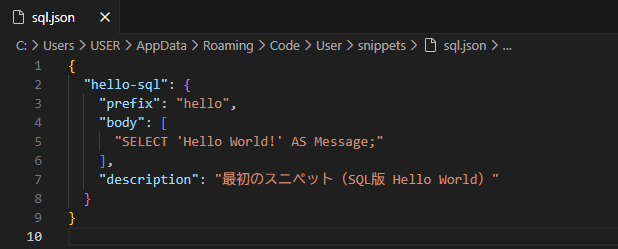
✔ sql.json に以下を貼る
{
  "hello-sql": {
    "prefix": "hello",
    "body": [
      "SELECT 'Hello World!' AS Message;"
    ],
    "description": "最初のスニペット(SQL版 Hello World)"
  }
}
5-5. 実際に使ってみる
- VSCode で
.sqlファイルを開く helloと入力- Tab を押す
すると…。以下の選択肢が表示されます。

helloを選択すると以下の定型文が自動的に表示されます。
SELECT 'Hello World!' AS Message;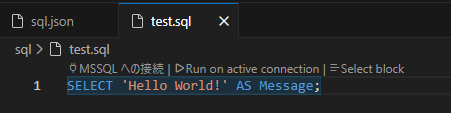
5-6. これでスニペットの基本が理解できる
ここまでで理解できたこと:
- スニペットは
sql.jsonに書く - prefix → Tab で展開される
- body に書いた内容がそのまま出てくる
- 複数行も書ける
- JSON の構造がわかる
この “Hello World” が理解できれば、 次に作る INSERT / UPDATE / DELETE のスニペット もスムーズに理解できます。
9. 次回予告:SQL で便利なスニペットを作ってみる(実践編)
次回は、実際に SQL でよく使うテンプレをスニペット化します。
- INSERT
- UPDATE
- DELETE
- そして応用編の
$TM_SELECTED_TEXT - patchsql-selected(差分付き)
ここから一気に SQL 修正作業の自動化 に近づきます。

コメント