Pythonでデータ可視化や業務ツールを手軽に作れるStreamlit。その魅力を最大限に活かすには、仮想環境を使った構築がベストです。
この記事では、Streamlitの導入方法と、Pythonの仮想環境(venv)を使った安全な開発環境の構築手順をご紹介します。IDEはVSCodeを前提とします。
✅ Streamlitとは?
Streamlitは、PythonだけでWebアプリを作成できるフレームワークです。
以下のような用途に最適です:
- 📊 データ可視化(例:株価チャート、箱ひげ図など)
- 🤖 機械学習モデルのデモ画面作成
- 🧰 業務ツールのUI化(ファイルアップロード、検索、フィルターなど)
💡 HTMLやJavaScriptの知識がなくても、PythonだけでUIが作れるのが最大の魅力です。
⚡️ 構築はたった6ステップ
以下の作業は、VSCodeで実施するのがおすすめです。
① プロジェクトフォルダの作成
まずは作業用のフォルダを作成し、VS Codeで開きます。
mkdir streamlit
cd streamlit
VS Codeでこのフォルダを開いておくと、後の仮想環境設定がスムーズです。
② 仮想環境を作成する
以下のコマンドで仮想環境 .venv を作成します。
python -m venv .venv.venv という名前の仮想環境が作成されます。
③ VS Codeで仮想環境を有効化する
VS Codeでは、仮想環境を明示的に選択する必要があります。
手順:
- VSCodeをいったん閉じて開きなおす。(重要)
- 右下の「Python」バージョン表示をクリック
.venv\Scripts\python.exe(Windows)
または.venv/bin/python(macOS/Linux)を選択- ターミナルを開くと、プロンプトに
(.venv)が表示されていれば成功
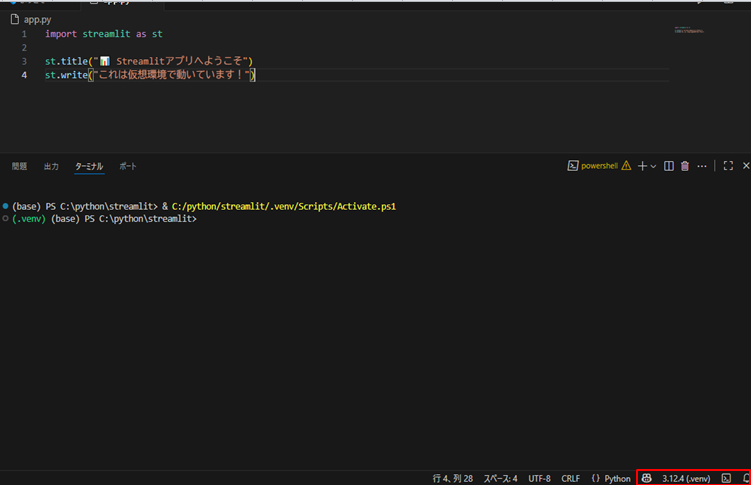
💡 仮想環境が表示されない場合は、VS Codeの設定で "python.defaultInterpreterPath" を指定することで解決できます。
④ Streamlitをインストールする
仮想環境が有効な状態で、以下のコマンドを実行します。上記のように.venvとなってい状態。
pip install streamlit
インストールが完了すると、streamlit コマンドが使用可能になります。
⑤ Streamlitアプリを起動する
以下のようなサンプルコードを app.py として作成します。
import streamlit as st

st.title("Streamlit 環境構築テスト")
st.write("仮想環境から起動しています!")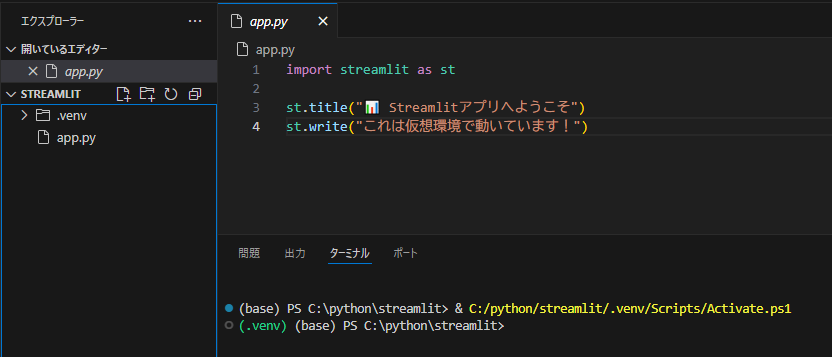
そして、ターミナルから以下のコマンドでアプリを起動します。
streamlit run app.pyブラウザが自動で立ち上がり、アプリが表示されます。


⑥ 仮想環境を終了する
作業が終わったら、以下のコマンドで仮想環境を無効化します。
deactivate🔍 よくあるトラブルと対処法
| トラブル | 対処法 |
|---|---|
| PowerShellで有効化できない | Set-ExecutionPolicy RemoteSigned -Scope CurrentUser を実行 |
| Streamlitが起動しない | 仮想環境が有効か確認((.venv) 表示) |
| VS Codeで仮想環境が認識されない | "python.defaultInterpreterPath" を設定 |
✍️ まとめ
Streamlitの環境構築は、仮想環境とVS Codeを組み合わせることで、安全・効率的・再現性の高い開発環境が整います。以下の流れを押さえておけば、業務ツールやデータ可視化アプリの開発もスムーズです。かなり簡単です。
- プロジェクトフォルダを作成
- 仮想環境
.venvを作成 - VS Codeで仮想環境を選択
- Streamlitをインストール
- アプリを起動・確認
- 作業後は仮想環境を終了
コメント